Muse 注册需要完成账号创建和身份相关验证。无论使用电脑、云浏览器还是云手机,最终都要回到同一条流程:输入邮箱或手机号 → 接收验证码 → 填写生日(满 18 周岁) → 阅读产品须知 → 按要求验证年龄。
先在常用浏览器打开官网。如果可以正常注册,就直接继续;需要使用远程环境时,再从下面的方法中选择一种。完成注册后,还要检查应用连接和设备权限,确保账号处于自己可管理的状态。
注册前:准备材料,选择注册环境
注册前准备什么?
- 一个能正常收信的邮箱:可以先使用自己的常用邮箱,例如 QQ、163、Gmail 或 Outlook。如果页面提示不支持,或始终无法收到验证码,再按提示更换。
- 生日:年龄满 18 周岁即可。
- 年龄验证材料:如果出现验证页面,查看是否支持关联 Instagram、Facebook,或使用本人持有的 Visa / Mastercard 银行卡。
- 对应平台的账号:选择云端方式时,需要先具备相应平台的使用权限或可用额度。
| 注册环境 | 需要准备 | 适合的情况 |
|---|---|---|
| Gemini 任务模式(原 Spark) | 有远程浏览器权限的 Gemini 账号 | 已经能使用 Gemini 任务功能 |
| Browser Use / AgentGo | 平台账号、可用额度与远程浏览器 | 希望直接在网页里接管操作 |
| Airtap 云手机 | Airtap 账号与可用云手机实例 | 主要通过手机完成操作 |
| 本地浏览器 | 常用浏览器与符合服务要求的网络环境 | 希望在自己的设备上完成注册 |
选好一种方式后,按对应章节打开 Muse。然后进入下方的“邮箱与年龄验证”章节,不需要把所有方法都尝试一遍。
方法一:通过 Gemini 打开远程浏览器
Gemini 原来的 Spark 模式现已更名为“任务模式”。旧版教程中的 Spark,对应现在的“任务”入口。
这条路径需要 Gemini 账号提供任务模式及远程浏览器权限。如果界面没有“任务”入口,可以改用独立云浏览器。
1. 切换任务模式
打开 Gemini,在输入框下方切换到“任务”模式,然后发送:

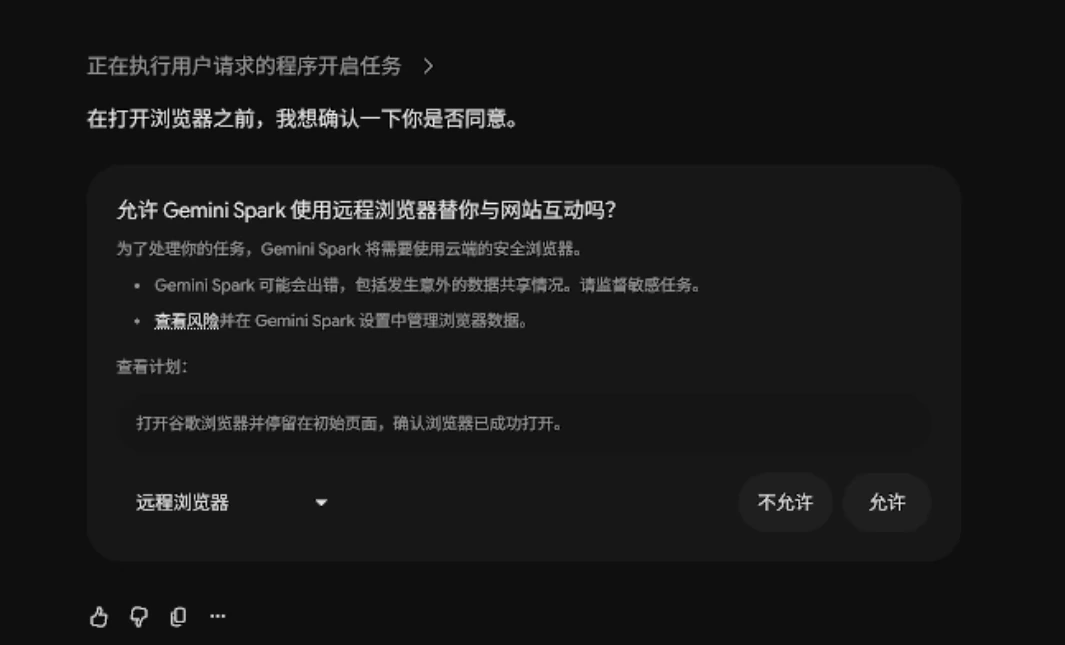
2. 允许使用远程浏览器
出现授权窗口后,检查浏览器选项,选择远程浏览器,阅读授权内容,再点击“允许”。如果选择的是本机 Chrome,操作仍会使用本机环境。
3. 接管窗口并打开 Muse
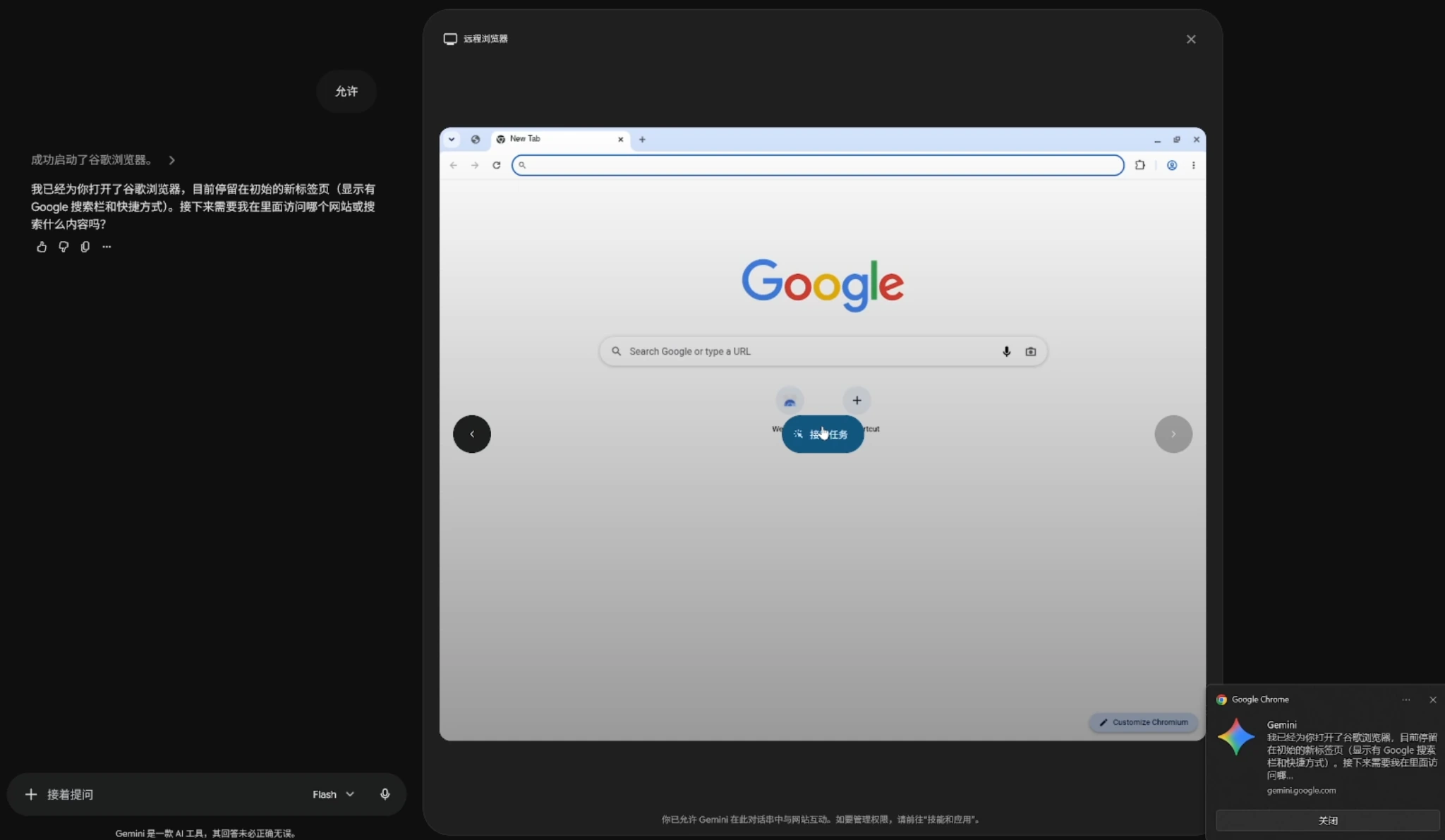
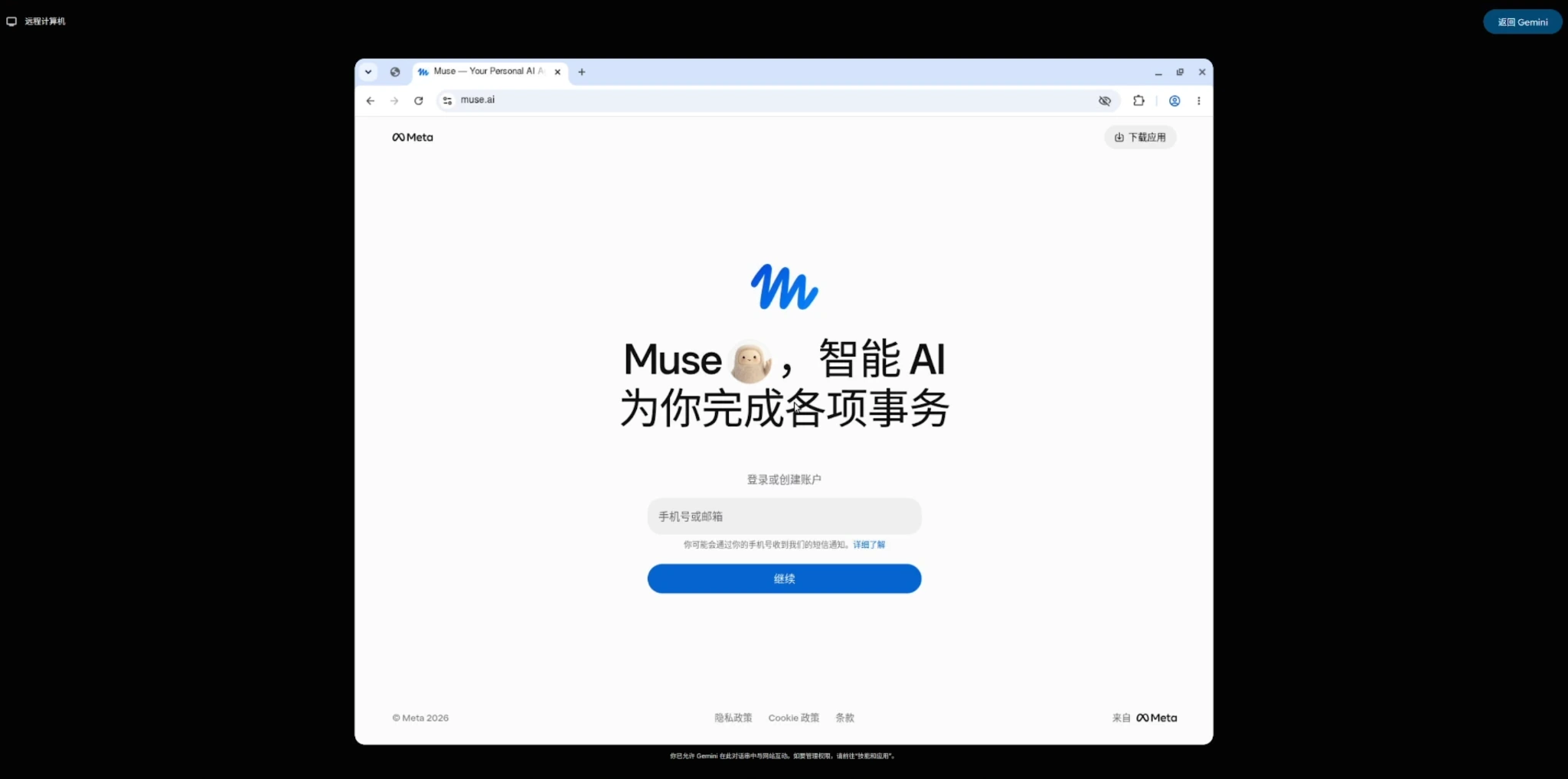
远程窗口出现后,点击“接管任务”(Take over task)。如果浏览器停在新标签页,在这个远程窗口的地址栏输入 https://muse.ai/。
看到“登录或创建账户”后,输入自己的邮箱,点击继续。接下来按后文的统一流程完成验证码、生日填写和年龄验证。
方法二:使用 Browser Use 或 AgentGo
Browser Use 操作步骤
云浏览器平台账号和 Muse 账号相互独立。先登录平台启动浏览器,再在浏览器内部注册 Muse。
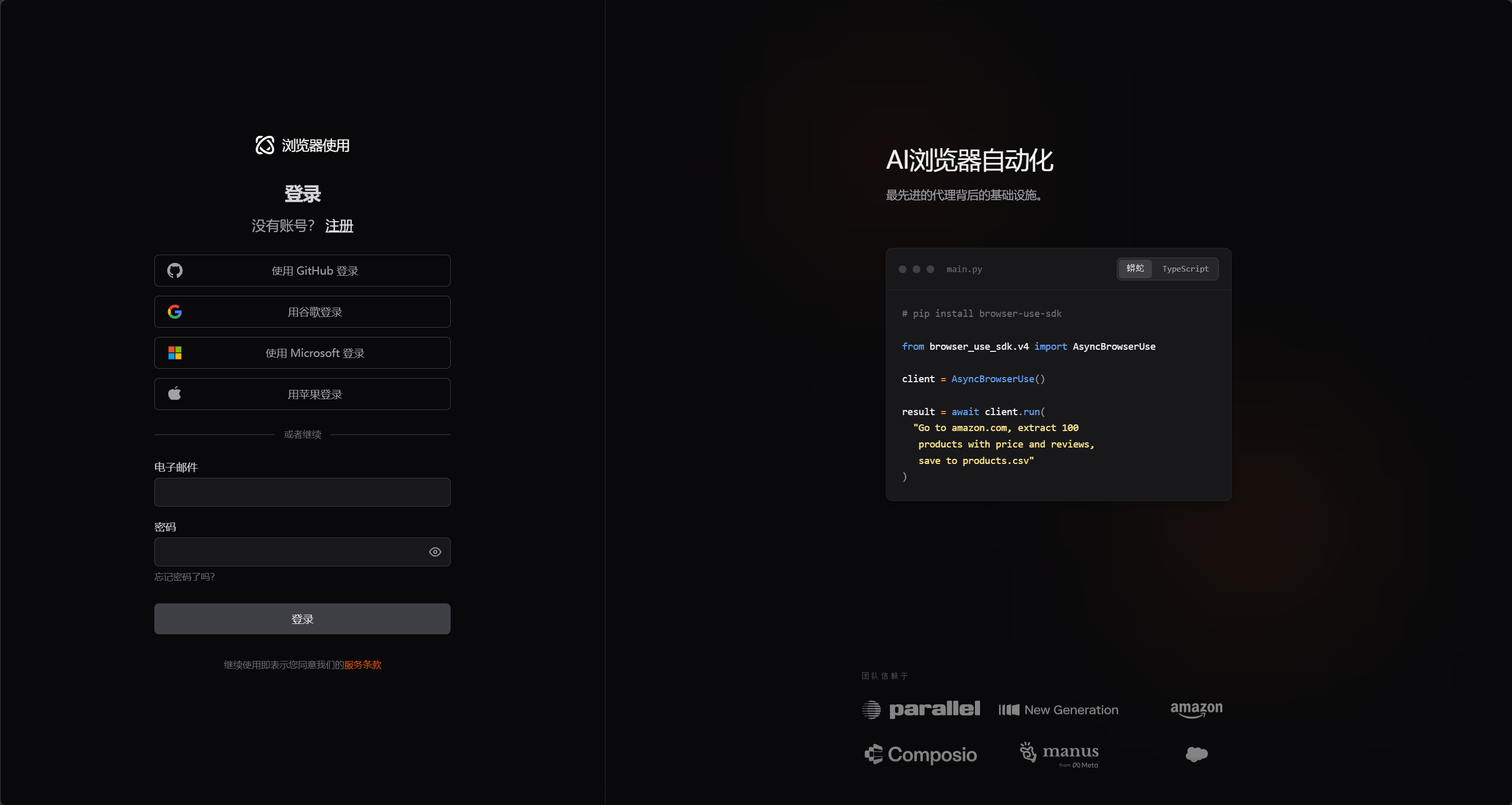
- 打开 Browser Use 云浏览器页面,登录平台账号。首次使用也可直接通过第三方账号授权登录,或点击“注册”创建账号。
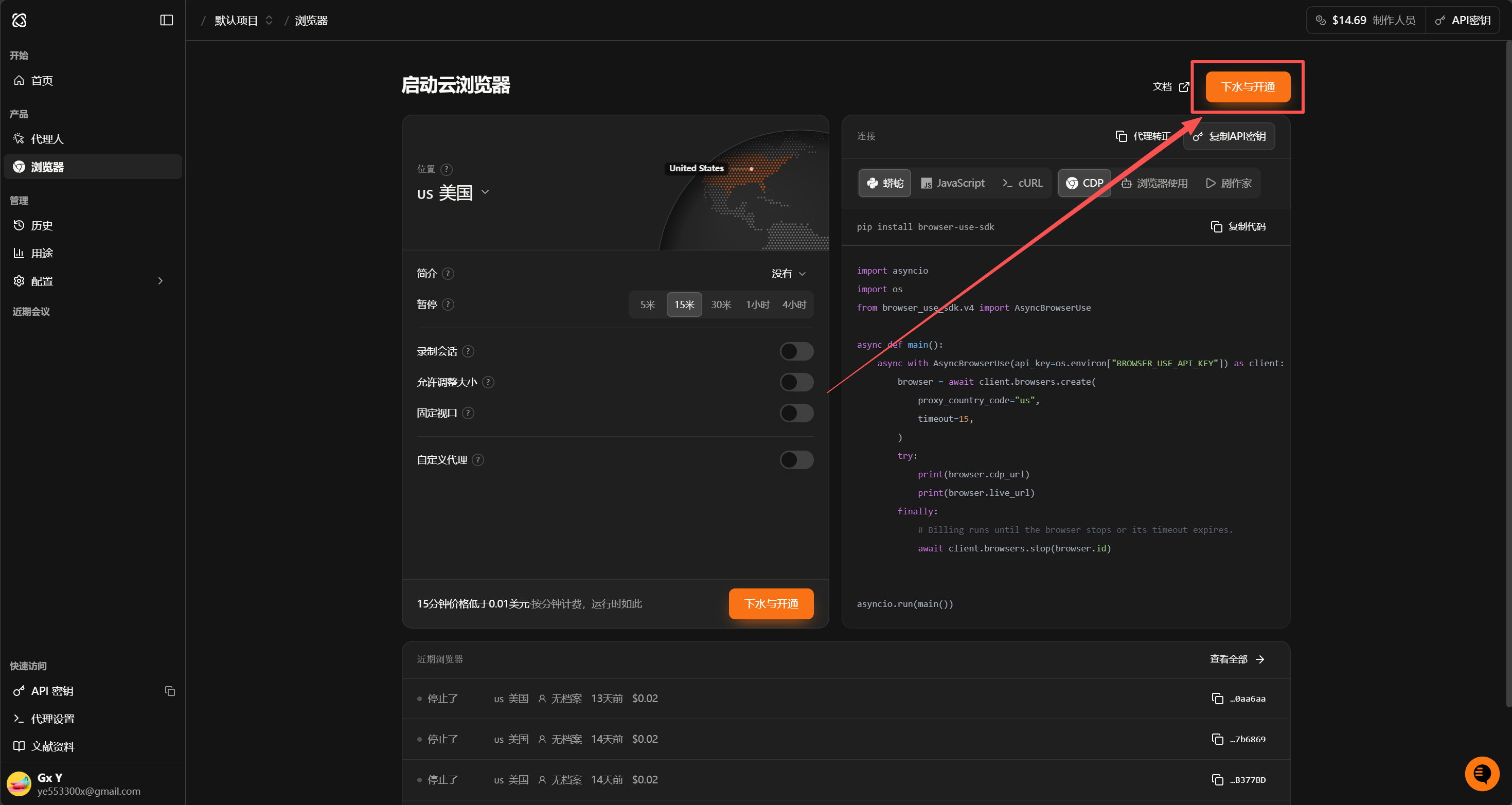
- 进入左侧“浏览器”(Browser / Remote Browsers),找到“启动云浏览器”页面。
- 检查 Location、运行时长、可用额度和费用。下图示例选择的是 US 美国,地区应与服务开放范围相符。
- 点击图中红框标出的橙色启动按钮(Launch & open),打开远程浏览器。
- 在远程地址栏打开
muse.ai,按后文的统一流程完成注册。 - 完成后退出远程浏览器中不再使用的账号,并点击 Stop browser 停止实例。
启动前查看当前账户的价格和计费规则。仅关闭网页标签不一定等于停止云端实例,收尾时应确认实例状态。
AgentGo 操作步骤
- 登录 AgentGo,进入 Playground。
- 找到可用的 Muse 任务入口或远程浏览器入口,并检查账户额度。
- 打开 Muse 注册页,接管远程窗口。
- 填写邮箱,收到验证码后返回页面继续。
- 遇到生日或年龄验证页面时,按页面提示及后文流程手动完成。
- 结束操作后,按平台提供的方式关闭会话。
如果平台没有相应入口,先查看账号权限和当前功能说明,不要将平台登录成功等同于 Muse 注册成功。
方法三与四:云手机和本地浏览器
Airtap 云手机
- 在手机浏览器中登录 Airtap,打开云手机控制界面。
- 进入远程 Android 桌面,找到并打开 Chrome。
- 在云手机内部的 Chrome中访问
muse.ai。 - 如果页面显示 Use phone or email,点击后输入邮箱或手机号。
- 继续完成邮箱与年龄验证流程,结束后退出不再使用的账号并关闭云手机实例。
需要区分两个操作位置:手机本机的浏览器用于进入 Airtap,远程 Android 内的浏览器用于打开 Muse。后续注册应在同一个远程环境中继续。
本地浏览器与网络检查
- 在自己的电脑浏览器打开 Muse 官网,检查是否提供注册入口。
- 如果已有符合服务要求的网络环境,确认连接正常后继续注册。
- 若提示地区未开放,先查看官方开放范围和账号提示,再决定是否继续。
机房 IP、住宅 IP 等网络类型可能得到不同的页面结果,但不能仅凭网络类型判断能否注册。住宅 IP 不是注册成功的保证,也不能替代年龄验证或账号资格要求。
统一注册流程:邮箱、生日与年龄验证
1. 输入邮箱并接收验证码
在 Muse 注册页输入邮箱,点击继续。打开对应邮箱,将收到的验证码填回当前注册页面。验证码未到达时,依次检查邮箱拼写、垃圾邮件和收信延迟,再按页面允许的间隔重新发送。
如果同时收到了多封验证码邮件,优先使用最新一封。不要把验证码发给其他人,也不需要让云浏览器平台的客服代填。
2. 填写生日(满 18 周岁)
填写生日,年龄满 18 周岁即可,确认后继续。
3. 阅读产品须知
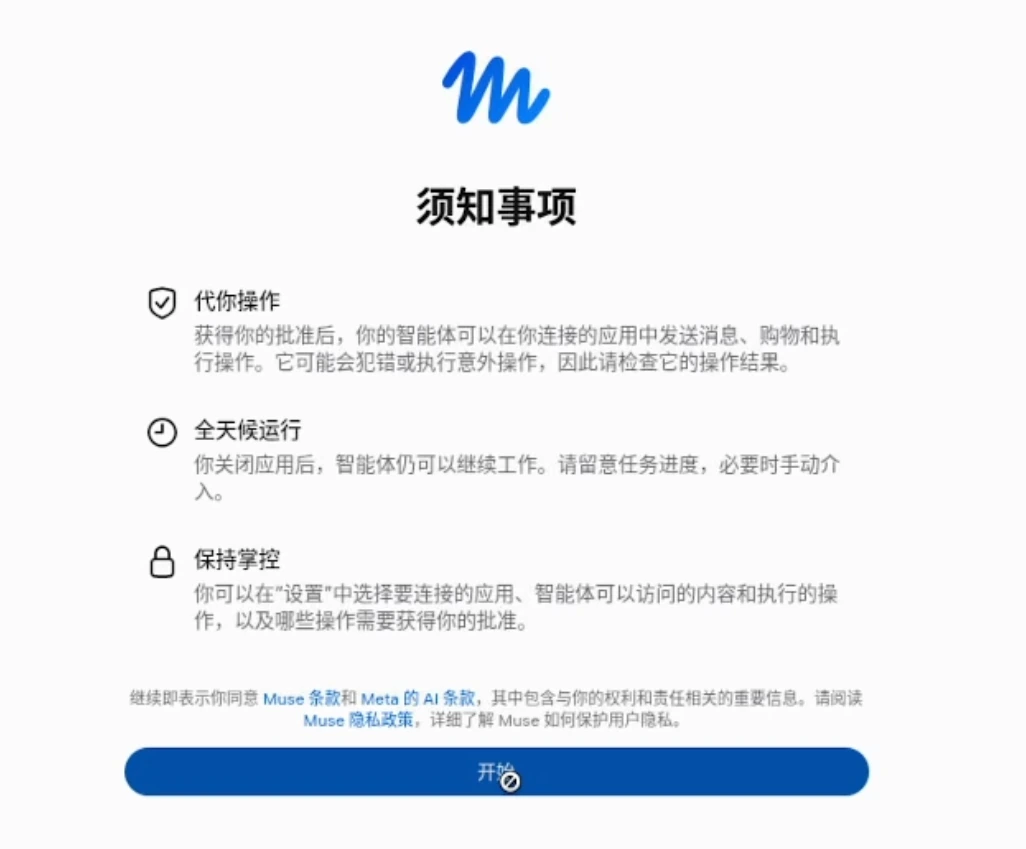
进入“须知事项”(A few things to know)后,阅读智能体执行任务、后台运行和权限管理说明,再点击“开始”(Get started)。如果随后出现额外的年龄验证页面,再按下方说明操作。
4. 选择年龄验证方式
页面可能提供 Visa / Mastercard 银行卡,或关联 Instagram、Facebook 账号等选项。选择当前页面支持、且自己具备条件的方式继续。
选择 Instagram 或 Facebook 时,按提示登录并关联符合条件的账号。选择银行卡时,需要填写卡号、有效期、安全码、国家或地区及账单邮编,信息应与本人卡片和账单一致。
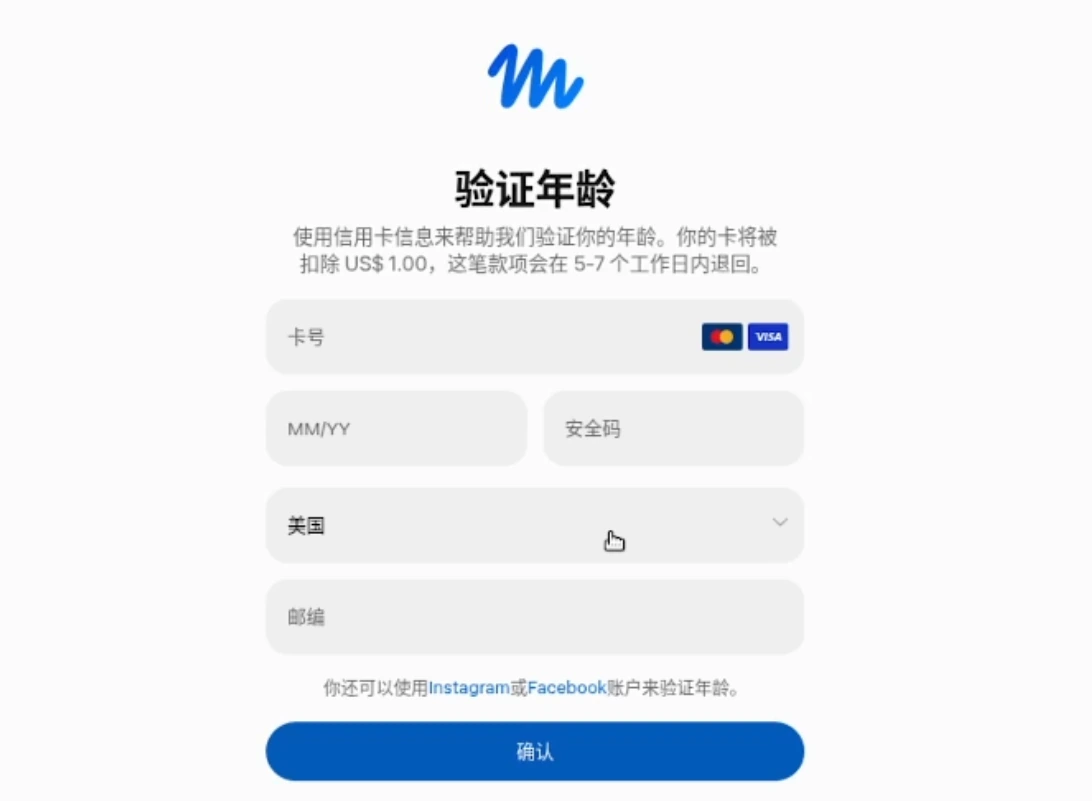
上图的示例页面标明扣除 US$1.00,并在 5—7 个工作日内退回。提交前应以当前页面显示的金额与退款说明为准。
验证失败时,先阅读具体报错,再检查卡片信息、账单地址及银行限制。一次失败并不能说明卡片已绑定过其他账号,也不要据此反复提交。
5. 确认是否注册完成
完成页面要求的验证后,进入 Muse 对话或初始化界面,按提示完成基础设置。如果没有出现绑卡页面,就继续完成当前页面要求的步骤;验证方式可能不同,不需要主动寻找不存在的绑卡入口。
注册完成后:配置账号与设备权限
先完成基础设置
按提示给 Muse 起名,检查账号登录状态。首次进入时,可以先熟悉对话界面,再决定要交给它什么任务。
按任务需要连接应用
邮箱、日历等应用按实际用途逐项连接。授权前确认可访问的数据和可执行的操作;暂时用不到的连接可以稍后再配置。
检查客户端权限
在 Mac 上使用需要操作电脑的功能时,客户端可能请求辅助功能或录屏权限。按当前功能提示开启所需权限,并在系统设置中检查授权状态。
结束远程会话
确认账号可用后,退出远程环境中不再需要保留的登录状态,并停止云浏览器或云手机实例。随后可以尝试在自己的设备登录同一账号;是否可用仍取决于服务开放范围和账号状态。
常见问题与处理顺序
提示“所在国家或地区尚未开放”
先检查服务开放地区与账号资格。邮箱验证和地区判断是不同环节,收到验证码不代表已满足所有注册条件。更换浏览器也不一定解决地区限制。
收不到邮箱验证码
检查地址是否填错,查看垃圾邮件,再等待一段时间。重新发送后使用最新验证码;如果页面明确提示不支持当前邮箱,按提示更换。
Gemini 没有任务模式
检查当前账号可用功能。没有任务或远程浏览器权限时,改用有权限的账号,或选择 Browser Use 等独立云浏览器。
年龄验证必须使用信用卡吗?
先查看页面是否提供 Instagram 或 Facebook 等其他验证方式。没有可用方式时,按页面指引处理。
绑卡提示失败,该换卡吗?
先核对卡号、有效期、安全码、账单地址和邮编,确认银行是否限制该笔验证。只有明确报错或平台说明支持这一判断时,再决定是否更换本人持有的其他卡片。
关闭浏览器后,云端还会计费吗?
查看平台的实例状态和计费规则。完成操作后使用 Stop browser、结束会话或对应的停止功能,确认实例已结束。